File Connections
File connections enable reading from and writing to file-based data sources like Excel spreadsheets and CSV files. They're essential for importing data, generating reports, and integrating with systems that exchange data via files.
Supported File Types
| Type | Extensions | Read | Write |
|---|---|---|---|
| Excel | .xlsx, .xls | Yes | Yes |
| CSV | .csv | Yes | Yes |
| JSON | .json | Yes | Yes |
Creating a File Connection
- Navigate to Connections in the sidebar
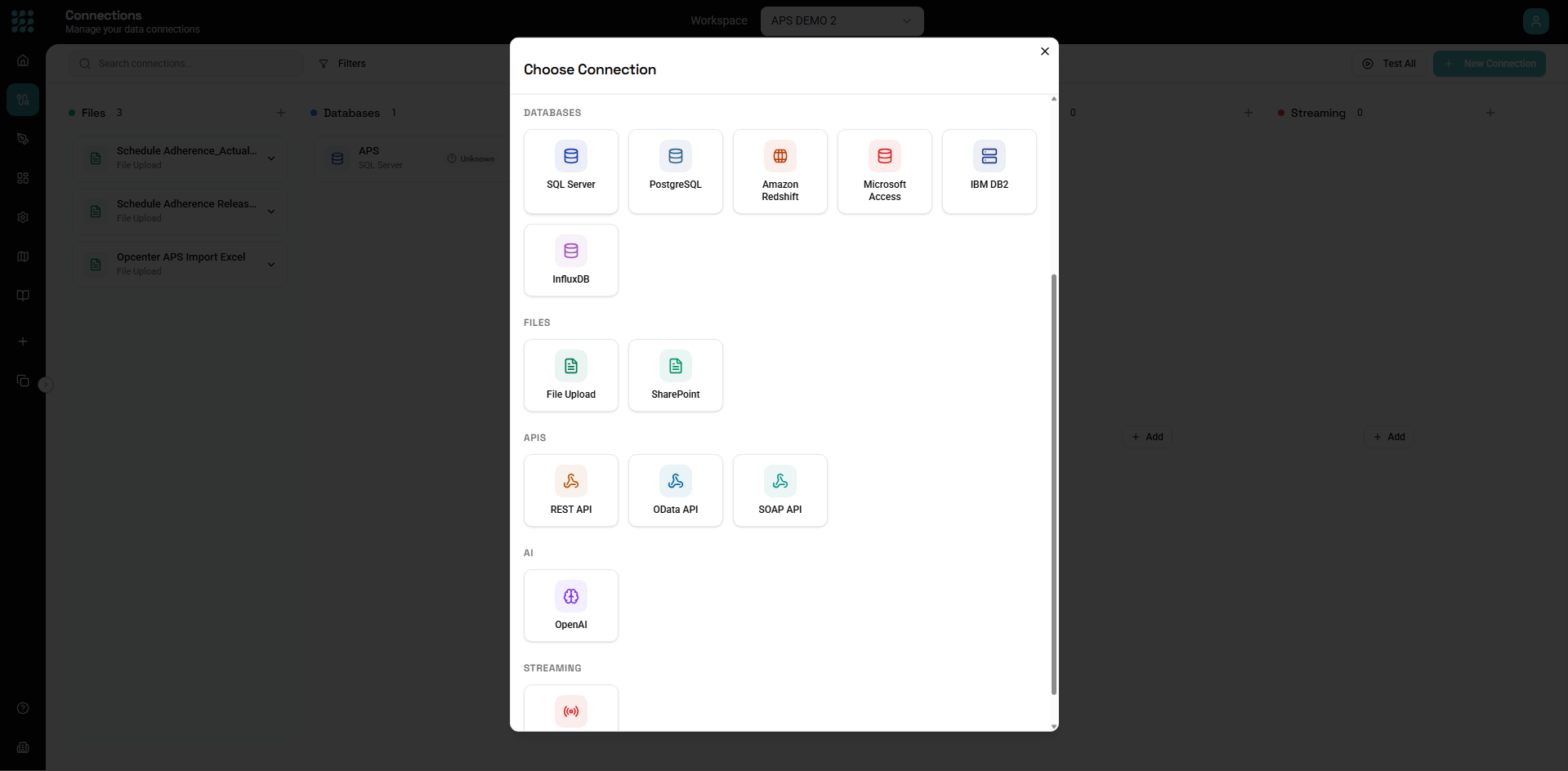
- Click New Connection
- Select the file type (Excel, CSV, etc.)
- Configure the connection settings
- Test and save
Excel Connections
Configuration
Connection Settings:
| Setting | Description |
|---|---|
| Name | Display name for the connection |
| File Location | Path or upload method |
| Default Sheet | Optional default sheet to use |
File Location Options
Upload: Upload a file directly to the system:
- File stored securely
- Accessible to all flows in workspace
- Versioning supported
Cloud Storage: Connect to files in cloud storage:
- Azure Blob Storage
- AWS S3
- Google Cloud Storage
- SharePoint/OneDrive
Network Path: Access files on network shares:
- Requires worker access to network
- Use UNC paths
Entity Discovery
After configuration, discover available entities:
Discover Sheets:
- Click Discover Entities
- Available sheets are listed
- Each sheet becomes an entity
- Schema detected from headers
Sheet as Entity:
| Entity | Description |
|---|---|
| Sheet1 | First worksheet |
| SalesData | Named worksheet |
| Summary | Summary worksheet |
Excel-Specific Options
Header Row:
- Row number containing column headers
- Default: 1 (first row)
- Adjust if headers are lower
Data Start Row:
- First row of actual data
- Default: 2 (after headers)
- Adjust for files with titles/descriptions
Column Types:
- Auto-detected from data
- Can be overridden per column
- Handles mixed types
Named Ranges:
- Named ranges appear as entities
- Use for specific data areas
CSV Connections
Configuration
Connection Settings:
| Setting | Description |
|---|---|
| Name | Display name for the connection |
| File Path | Path to the CSV file |
| Delimiter | Character separating fields |
| Encoding | Character encoding (UTF-8, etc.) |
| Has Headers | Whether first row is headers |
Delimiter Options
Common delimiters:
| Delimiter | Character | Name |
|---|---|---|
| Comma | , | Standard CSV |
| Tab | \t | TSV |
| Semicolon | ; | European CSV |
| Pipe | | | Pipe-delimited |
Custom delimiter: Specify any character for unusual formats.
Encoding
Supported encodings:
- UTF-8 (recommended)
- UTF-16
- ISO-8859-1 (Latin-1)
- Windows-1252
Choosing encoding:
- Check file source
- UTF-8 for modern files
- Windows-1252 for legacy Windows files
Header Configuration
With headers:
- First row contains column names
- Columns named from headers
Without headers:
- System generates: Column1, Column2, etc.
- Or specify custom names
Schema Detection
CSV schema is auto-detected:
- Column count from first row
- Types inferred from data samples
- Override types if needed
JSON Connections
Configuration
Connection Settings:
| Setting | Description |
|---|---|
| Name | Display name |
| File Path | Path to JSON file |
| Root Path | JSON path to data array |
JSON Structure
Array at root:
[
{ "id": 1, "name": "Item 1" },
{ "id": 2, "name": "Item 2" }
]
Root Path: (empty)
Nested array:
{
"status": "ok",
"data": {
"items": [...]
}
}
Root Path: data.items
Nested Data
JSON can contain nested objects:
{
"id": 1,
"address": {
"city": "Seattle",
"state": "WA"
}
}
Accessed as:
address.cityaddress.state
Using File Entities in Flows
Reading File Data
- Add an Entity node
- Select file connection
- Choose entity (sheet/file)
- Configure columns and filters
Example:
Connection: Sales Reports (Excel)
Entity: January2024
Columns: Date, Product, Amount, Region
Filter: Amount > 100
Writing to Files
Use output actions to write:
Excel output:
- Append rows to existing sheet
- Create new sheet
- Replace sheet contents
CSV output:
- Append to file
- Create new file
- Replace file contents
File Path Patterns
Static Paths
Fixed file location:
/data/reports/sales.xlsx
Dynamic Paths
Use parameters for dynamic paths:
/data/reports/${year}/${month}/sales.xlsx
From schedule trigger:
/data/daily/report_${runDate}.csv
Date-Based Patterns
Common patterns:
/archive/${YYYY}/${MM}/data_${YYYY}${MM}${DD}.xlsx
/reports/monthly_${YYYY}-${MM}.csv
Data Type Handling
Excel Types
Excel cells have types:
| Excel Type | System Type |
|---|---|
| Number | Number |
| Text | String |
| Date | DateTime |
| Boolean | Boolean |
| Formula | Evaluated result |
CSV Types
All CSV data is initially text:
- Numbers parsed automatically
- Dates require format hints
- Use Transform for explicit conversion
Type Conversion
When types need adjustment:
[File Entity] → [Transform: convert types] → [Continue]
Transform expressions:
Amount = TONUMBER(${AmountText})
OrderDate = PARSE_DATE(${DateString}, "MM/DD/YYYY")
Error Handling
File Not Found
Causes:
- Path incorrect
- File moved/deleted
- Permission issues
Solutions:
- Verify file path
- Check file exists
- Verify permissions
Format Errors
Causes:
- Wrong delimiter
- Encoding mismatch
- Corrupted file
Solutions:
- Check delimiter setting
- Try different encoding
- Validate file format
Schema Mismatch
Causes:
- Column names changed
- Columns added/removed
- Order changed
Solutions:
- Re-discover entities
- Update flow configuration
- Handle missing columns
Best Practices
File Organization
Organize files logically:
/data/
/imports/
/daily/
/monthly/
/exports/
/reports/
/archives/
Naming Conventions
Consistent file names:
sales_YYYYMMDD.xlsx
customers_export_YYYY-MM-DD.csv
report_monthly_YYYY-MM.xlsx
Version Control
Archive processed files:
/data/processed/YYYY/MM/
Keep originals: Don't modify source files during processing.
Data Validation
Validate file data:
- Check expected columns exist
- Validate data types
- Check for required values
- Handle unexpected formats
Performance Tips
Large Files
For large files:
- Use column selection (don't read all)
- Apply filters at source
- Process in batches if possible
Excel Formulas
Note: Formulas are evaluated:
- Values (not formulas) are read
- Calculation happens in Excel
- May need file to be opened/saved first
Memory Usage
Large files consume memory:
- Filter to reduce rows
- Select needed columns only
- Consider chunked processing
Troubleshooting
Empty Data
Possible causes:
- Wrong sheet selected
- Data area misconfigured
- File is empty
- Header row incorrect
Solutions:
- Open file to verify data
- Check entity configuration
- Verify header row setting
Wrong Columns
Possible causes:
- Header row incorrect
- File structure changed
- Extra/missing columns
Solutions:
- Re-discover entities
- Check header row setting
- Update column selection
Encoding Issues
Symptoms: Strange characters, garbled text
Solutions:
- Try different encoding
- Check file source encoding
- Use UTF-8 when possible
Examples
Daily Sales Import
Connection:
Name: Daily Sales Files
Type: Excel
Location: /data/imports/sales/
Flow:
[Entity: Today's Sales File] → [Transform] → [Database Insert]
Customer Export
Connection:
Name: Export Files
Type: CSV
Delimiter: Comma
Flow:
[Database Query] → [Transform] → [CSV Export: customers_export.csv]
Report Generation
Connection:
Name: Reports
Type: Excel
Location: /reports/
Flow:
[Aggregate Data] → [Format Report] → [Excel Output: monthly_report.xlsx]
Next Steps
- API Connections - Connect to REST APIs
- Database Connections - Connect to databases
- Entity Node - Use file entities
- Building Flows - Complete workflow guide